Cómo instalar dispositivos AMXD de Max for Live en Ableton
Un archivo AMXD contiene un dispositivo de Max for Live. Instalarlo no consiste en copiarlo a la carpeta de VST. Conviene guardarlo de forma estable, junto con los archivos adicionales que entregue su creador, para que tus proyectos de Ableton puedan encontrarlo después.
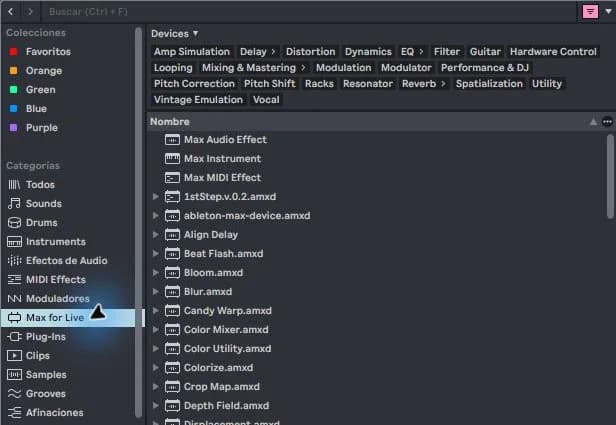
Paso a paso
- Descarga el dispositivo desde su creador y comprueba licencia, versión mínima y dependencias. Descomprime el paquete completo si viene en ZIP.
- Guarda la carpeta del dispositivo en una ubicación estable de tu biblioteca de trabajo. Conserva las instrucciones y recursos incluidos.
- Añade esa carpeta al navegador de Live o localiza el AMXD desde el explorador. Arrástralo a una pista compatible.
- Prueba sus controles con una señal sencilla. Guarda una copia del Set, ciérrala y ábrela de nuevo para comprobar las referencias.
Práctica guiada
Usa un único dispositivo en una sesión de prueba. Anota su nombre y versión en una nota del proyecto. Si vas a compartirlo, comprueba qué permite su licencia: tener permiso de uso no implica poder redistribuir el archivo.
Llévalo a tu próxima sesión
Cuando elijas un proyecto de Technopirata, comprueba sus dependencias. Un proyecto resulta más útil para aprender cuando puedes abrir sus instrumentos y comparar sus decisiones con tus propios samples.
Conserva también los archivos que acompañan al dispositivo
Algunos dispositivos AMXD llegan dentro de una carpeta con instrucciones, presets o recursos adicionales. Lee qué necesita el creador antes de mover únicamente el archivo principal. Un dispositivo puede abrir su interfaz y aun así no encontrar un recurso que utiliza para generar sonido.
Organiza una carpeta dedicada a dispositivos y separa sus versiones con nombres reconocibles. Prueba la actualización en una copia del Set antes de sustituir una herramienta que ya funciona. Cuando compartas el proyecto, respeta la licencia del dispositivo: incluir un proyecto no concede automáticamente permiso para redistribuir todos sus complementos.
Si no sale como esperabas
No cambies una extensión cualquiera por AMXD. Si el dispositivo depende de otros archivos, mover solo el AMXD puede romperlo. Revisa el paquete original antes de concluir que Ableton no funciona.
APLICA EL MÉTODO
Ver proyectos de Ableton
Cuando elijas un proyecto de Technopirata, comprueba sus dependencias. Un proyecto resulta más útil para aprender cuando puedes abrir sus instrumentos y comparar sus decisiones con tus propios samples.RESPUESTAS RÁPIDAS
Preguntas frecuentes
SIGUE PRODUCIENDO
Guías de producción relacionadas
Instrumentos de Max for Live en Ableton: cómo cargarlos
Los instrumentos de Max for Live se tocan mediante MIDI, como otros instrumentos de Ableton. No todos los dispositivos Max generan sonido: algunos solo modifican notas o procesan audio. Identificar el tipo correcto evita cargar un efecto y esperar que suene por sí solo.
Cómo activar y comprobar Max for Live en Ableton
En versiones actuales de Ableton, Max viene integrado en la instalación. Antes de buscar otro instalador, comprueba tu licencia y qué aplicación Max está utilizando Live. Instalar una copia independiente no convierte una edición sin la licencia adecuada en una edición con Max for Live.
Qué es Max for Live en Ableton y para qué sirve
Max for Live amplía Ableton mediante dispositivos que pueden generar sonido, procesar audio o transformar MIDI. No es un paquete de samples ni otro formato VST. Para empezar no necesitas programar: puedes utilizar dispositivos existentes y aprender qué hacen dentro de una pista.