Instrumentos de Max for Live en Ableton: cómo cargarlos
Los instrumentos de Max for Live se tocan mediante MIDI, como otros instrumentos de Ableton. No todos los dispositivos Max generan sonido: algunos solo modifican notas o procesan audio. Identificar el tipo correcto evita cargar un efecto y esperar que suene por sí solo.
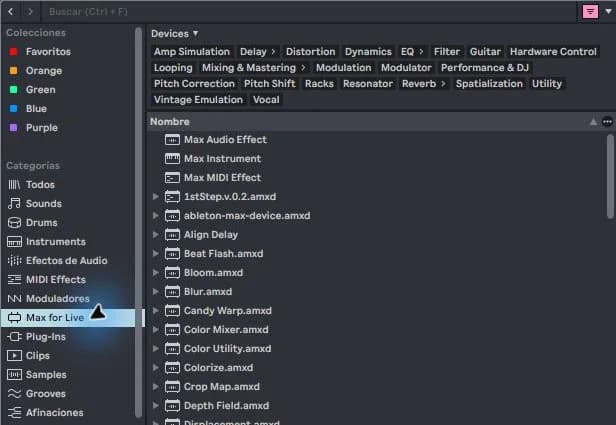
Paso a paso
- Localiza un instrumento Max instalado y compatible con tu licencia. Lee su descripción antes de cargarlo.
- Crea una pista MIDI y arrastra el instrumento a su cadena. Comprueba que la salida de audio llega a Main.
- Crea un clip con notas cortas. Usa un registro medio para la primera prueba y ajusta el volumen de escucha antes de reproducir.
- Modifica un parámetro cada vez y guarda un preset propio si el dispositivo lo admite. Identifica qué ajustes forman parte del sonido.
Práctica guiada
Escribe un patrón de una nota por tiempo. Cambia primero la duración de las notas y después su altura. Si el instrumento responde de forma poco habitual, consulta su documentación: puede ser un secuenciador o un generador con su propio disparo.
Llévalo a tu próxima sesión
Estudiar una pista dentro de un proyecto completo ayuda a entender la relación entre instrumento, MIDI y mezcla. Elige un proyecto de Ableton con requisitos compatibles y compara su patrón con el tuyo.
Comprueba el rango y la duración de las notas
Un instrumento de Max for Live puede responder de forma muy distinta según el registro que recibe. Comienza con notas cercanas a la zona media del teclado y duraciones claramente audibles. Después cambia la altura y la longitud por separado, observando cuál de las dos modifica el resultado.
Utiliza un patrón pequeño para estudiar el dispositivo y evita llenarlo de efectos desde el principio. Si el timbre necesita demasiado procesamiento para encajar, quizá otro instrumento sea una elección más sencilla. Guarda un preset de tu prueba cuando encuentres un punto de partida útil para futuros proyectos.
Si no sale como esperabas
Actividad MIDI no equivale a audio. Revisa el medidor del instrumento, la cadena y la salida. Si el dispositivo pide archivos externos, resuelve esa dependencia antes de añadir efectos.
APLICA EL MÉTODO
Ver proyectos de Ableton
Estudiar una pista dentro de un proyecto completo ayuda a entender la relación entre instrumento, MIDI y mezcla. Elige un proyecto de Ableton con requisitos compatibles y compara su patrón con el tuyo.RESPUESTAS RÁPIDAS
Preguntas frecuentes
SIGUE PRODUCIENDO
Guías de producción relacionadas
Cómo usar un LFO de Max for Live en Ableton
Un LFO mueve un parámetro de forma periódica. En Ableton puedes usarlo para dar movimiento a un filtro, una anchura o un control de efecto. El aprendizaje empieza por una modulación pequeña y audible; mover muchos parámetros a la vez dificulta saber cuál cambia el sonido.
Cómo instalar dispositivos AMXD de Max for Live en Ableton
Un archivo AMXD contiene un dispositivo de Max for Live. Instalarlo no consiste en copiarlo a la carpeta de VST. Conviene guardarlo de forma estable, junto con los archivos adicionales que entregue su creador, para que tus proyectos de Ableton puedan encontrarlo después.
Qué es Max for Live en Ableton y para qué sirve
Max for Live amplía Ableton mediante dispositivos que pueden generar sonido, procesar audio o transformar MIDI. No es un paquete de samples ni otro formato VST. Para empezar no necesitas programar: puedes utilizar dispositivos existentes y aprender qué hacen dentro de una pista.