Cómo activar y comprobar Max for Live en Ableton
En versiones actuales de Ableton, Max viene integrado en la instalación. Antes de buscar otro instalador, comprueba tu licencia y qué aplicación Max está utilizando Live. Instalar una copia independiente no convierte una edición sin la licencia adecuada en una edición con Max for Live.
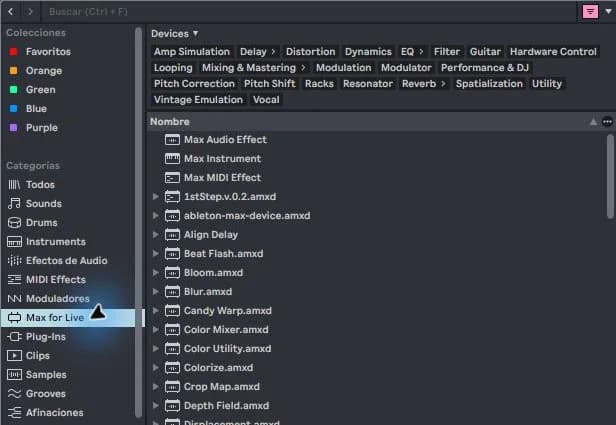
Paso a paso
- Comprueba en tu cuenta de Ableton qué edición y licencia tienes. Suite incluye Max for Live; revisa las opciones vigentes para tu edición si utilizas otra.
- Abre Configuración > File & Folder y localiza Aplicación Max. En la instalación documentada para esta serie aparece seleccionada la versión incluida.
- Sal de Configuración y busca un dispositivo Max compatible que ya esté instalado. Cárgalo en el tipo de pista correcto.
- Si falla, anota el mensaje completo y revisa los requisitos del dispositivo. Una versión de Max insuficiente es un problema distinto a una licencia ausente.
Práctica guiada
Comprueba primero un dispositivo incluido y sencillo. Solo después prueba un dispositivo externo. Si el primero funciona y el segundo no, tendrás una pista concreta para revisar compatibilidad y dependencias.
Llévalo a tu próxima sesión
Un Starter Pack debe ayudarte a empezar, no añadir requisitos inesperados. Comprueba los formatos y dispositivos incluidos antes de elegirlo y utiliza esta revisión para saber qué podrás abrir en tu instalación.
Separa licencia, instalación y funcionamiento
Que veas archivos AMXD en una carpeta no significa que tu edición de Live pueda utilizarlos. Comprueba primero la disponibilidad de Max for Live para tu licencia y después prueba un dispositivo conocido en un Set vacío. Así evitas atribuir al proyecto un problema de instalación.
Si un dispositivo concreto falla y otro funciona, concentra la búsqueda en sus requisitos o dependencias. No cambies toda la configuración por un único archivo. Conserva el mensaje de error y la versión del dispositivo para consultar su documentación; esa información suele ser más útil que repetir la instalación sin una hipótesis.
Si no sale como esperabas
No cambies de aplicación Max ni actualices todo el sistema como primer intento. Conserva tu proyecto y comprueba la recomendación oficial para tu versión exacta de Live.
APLICA EL MÉTODO
Ver Starter Packs
Un Starter Pack debe ayudarte a empezar, no añadir requisitos inesperados. Comprueba los formatos y dispositivos incluidos antes de elegirlo y utiliza esta revisión para saber qué podrás abrir en tu instalación.RESPUESTAS RÁPIDAS
Preguntas frecuentes
SIGUE PRODUCIENDO
Guías de producción relacionadas
Instrumentos de Max for Live en Ableton: cómo cargarlos
Los instrumentos de Max for Live se tocan mediante MIDI, como otros instrumentos de Ableton. No todos los dispositivos Max generan sonido: algunos solo modifican notas o procesan audio. Identificar el tipo correcto evita cargar un efecto y esperar que suene por sí solo.
Cómo instalar dispositivos AMXD de Max for Live en Ableton
Un archivo AMXD contiene un dispositivo de Max for Live. Instalarlo no consiste en copiarlo a la carpeta de VST. Conviene guardarlo de forma estable, junto con los archivos adicionales que entregue su creador, para que tus proyectos de Ableton puedan encontrarlo después.
Qué es Max for Live en Ableton y para qué sirve
Max for Live amplía Ableton mediante dispositivos que pueden generar sonido, procesar audio o transformar MIDI. No es un paquete de samples ni otro formato VST. Para empezar no necesitas programar: puedes utilizar dispositivos existentes y aprender qué hacen dentro de una pista.