Max per strumenti dal vivo in Ableton: come caricarli
Gli strumenti Max for Live vengono riprodotti tramite MIDI, come gli altri strumenti Ableton. Non tutti i dispositivi Max generano suoni: alcuni modificano solo le note o elaborano l'audio. Identificare il tipo corretto evita di caricare un effetto e aspettarsi che venga riprodotto da solo.
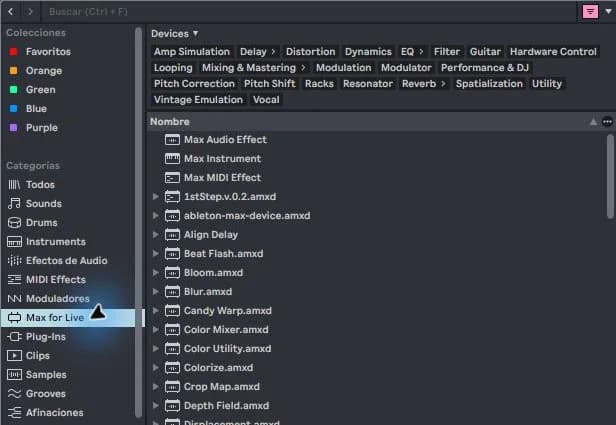
passo dopo passo
- Individua uno strumento Max installato e compatibile con la tua licenza. Leggi la sua descrizione prima di caricarlo.
- Crea una traccia MIDI e trascina lo strumento nella sua catena. Verificare che l'uscita audio raggiunga Main.
- Crea una clip con brevi note. Utilizzare una gamma media per la prima prova e regolare il volume di ascolto prima di suonare.
- Modifica un parametro alla volta e salva il tuo preset se il dispositivo lo supporta. Identificare quali impostazioni fanno parte del suono.
Pratica guidata
Scrivi uno schema di una nota per battuta. Cambia prima la durata delle note e poi la loro altezza. Se lo strumento risponde in modo anomalo, consulta la sua documentazione: potrebbe essere un sequenziatore o un generatore con il proprio trigger.
Portalo alla tua prossima sessione
Studiare una traccia all'interno di un intero progetto aiuta a comprendere la relazione tra strumento, MIDI e mix. Scegli un progetto Ableton con requisiti compatibili e confronta il suo modello con il tuo.
Controlla l'intervallo e la durata delle note
Uno strumento Max for Live può rispondere in modo molto diverso a seconda della registrazione che riceve. Inizia con note vicine al centro della tastiera e durate chiaramente udibili. Modificare poi separatamente altezza e lunghezza, osservando quale delle due modifica il risultato.
Utilizza un piccolo schema per studiare il dispositivo ed evita di riempirlo di effetti fin dall'inizio. Se il tono necessita di troppa elaborazione per adattarsi, forse un altro strumento è una scelta più semplice. Salva un preset del tuo test quando trovi un utile punto di partenza per progetti futuri.
Se non va come ti aspettavi
L'attività MIDI non è equivalente all'audio. Controllare l'indicatore dello strumento, la catena e l'uscita. Se il dispositivo richiede file esterni, risolvi tale dipendenza prima di aggiungere effetti.
METTI IN PRATICA IL METODO
Visualizza i progetti Ableton
Studiare una traccia all'interno di un intero progetto aiuta a comprendere la relazione tra strumento, MIDI e mix. Scegli un progetto Ableton con requisiti compatibili e confronta il suo modello con il tuo.RISPOSTE RAPIDE
Domande frequenti
CONTINUA A PRODURRE
Guide di produzione correlate
Come utilizzare un LFO Max for Live in Ableton
Un LFO sposta periodicamente un parametro. In Ableton puoi usarlo per dare movimento a un controllo di filtro, larghezza o effetto. L'apprendimento inizia con una modulazione piccola e udibile; Lo spostamento di troppi parametri contemporaneamente rende difficile sapere quale cambia il suono.
Come installare Max per dispositivi AMXD live in Ableton
Un file AMXD contiene un dispositivo Max for Live. L'installazione non consiste nel copiarlo nella cartella VST. Si consiglia di salvarlo in modo stabile, insieme agli eventuali file aggiuntivi forniti dal suo creatore, in modo che i vostri progetti Ableton possano ritrovarlo in seguito.
Cos'è Max for Live in Ableton e a cosa serve?
Max for Live estende Ableton con dispositivi in grado di generare suoni, elaborare audio o trasformare il MIDI. Non è un pacchetto di campioni o un altro formato VST. Non è necessario programmare per iniziare: puoi utilizzare i dispositivi esistenti e imparare cosa fanno all'interno di una traccia.