Come installare Max per dispositivi AMXD live in Ableton
Un file AMXD contiene un dispositivo Max for Live. L'installazione non consiste nel copiarlo nella cartella VST. Si consiglia di salvarlo in modo stabile, insieme agli eventuali file aggiuntivi forniti dal suo creatore, in modo che i vostri progetti Ableton possano ritrovarlo in seguito.
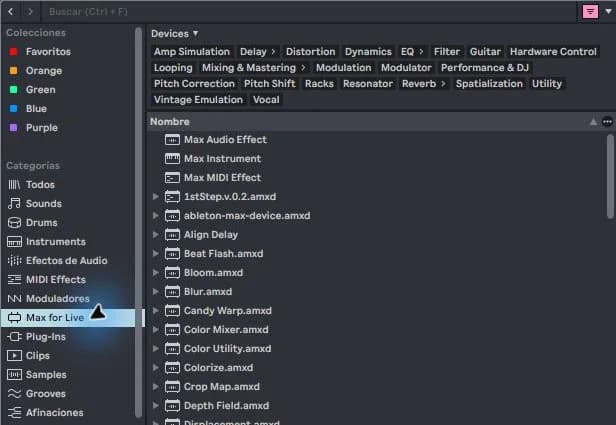
passo dopo passo
- Scarica il dispositivo dal suo creatore e controlla la licenza, la versione minima e le dipendenze. Decomprimi l'intero pacchetto se è disponibile in formato ZIP.
- Salva la cartella del dispositivo in una posizione stabile nella libreria di lavoro. Conservare le istruzioni e le risorse incluse.
- Aggiungi quella cartella al browser Live o individua l'AMXD dal browser. Trascinalo su una traccia compatibile.
- Metti alla prova i suoi controlli con un semplice segnale. Salva una copia del Set, chiudila e riaprila per verificare i riferimenti.
Pratica guidata
Utilizza un singolo dispositivo in una sessione di test. Annotarne il nome e la versione in una nota del progetto. Se hai intenzione di condividerlo, controlla cosa consente la sua licenza: avere il permesso di usarlo non significa che puoi ridistribuire il file.
Portalo alla tua prossima sessione
Quando scegli un progetto Technopirata, controlla le sue dipendenze. Un progetto è molto utile per imparare quando puoi aprire i suoi strumenti e confrontare le loro decisioni con i tuoi campioni.
Conservare anche i file che accompagnano il dispositivo
Alcuni dispositivi AMXD arrivano all'interno di una cartella con istruzioni, preimpostazioni o risorse aggiuntive. Leggi di cosa ha bisogno il creatore prima di spostare solo il file principale. Un dispositivo può aprire la sua interfaccia e tuttavia non trovare una risorsa da utilizzare per generare il suono.
Organizza una cartella dedicata ai dispositivi e separa le loro versioni con nomi riconoscibili. Testare l'aggiornamento su una copia del Set prima di sostituire uno strumento che già funziona. Quando condividi il progetto, rispetta la licenza del dispositivo: includere un progetto non garantisce automaticamente il permesso di ridistribuire tutti i suoi plugin.
Se non va come ti aspettavi
Non modificare alcuna estensione in AMXD. Se il dispositivo dipende da altri file, spostare solo l'AMXD può romperlo. Controlla la confezione originale prima di concludere che Ableton non funziona.
METTI IN PRATICA IL METODO
Visualizza i progetti Ableton
Quando scegli un progetto Technopirata, controlla le sue dipendenze. Un progetto è molto utile per imparare quando puoi aprire i suoi strumenti e confrontare le loro decisioni con i tuoi campioni.RISPOSTE RAPIDE
Domande frequenti
CONTINUA A PRODURRE
Guide di produzione correlate
Max per strumenti dal vivo in Ableton: come caricarli
Gli strumenti Max for Live vengono riprodotti tramite MIDI, come gli altri strumenti Ableton. Non tutti i dispositivi Max generano suoni: alcuni modificano solo le note o elaborano l'audio. Identificare il tipo corretto evita di caricare un effetto e aspettarsi che venga riprodotto da solo.
Come attivare e controllare Max for Live in Ableton
Nelle versioni attuali di Ableton, Max è integrato nell'installazione. Prima di cercare un altro programma di installazione, controlla la tua licenza e quale app Max Live sta utilizzando. L'installazione di una copia autonoma non converte un'edizione senza la licenza adeguata in un'edizione con Max for Live.
Cos'è Max for Live in Ableton e a cosa serve?
Max for Live estende Ableton con dispositivi in grado di generare suoni, elaborare audio o trasformare il MIDI. Non è un pacchetto di campioni o un altro formato VST. Non è necessario programmare per iniziare: puoi utilizzare i dispositivi esistenti e imparare cosa fanno all'interno di una traccia.