Raccourcis Ableton pour démarrer des projets plus rapidement
L'apprentissage de quelques raccourcis Ableton libère votre attention pour écouter et organiser des projets. Commencez par des actions que vous comprenez déjà avec la souris. Un raccourci agit sur la sélection et le focus actuels : la même combinaison peut faire quelque chose de différent si vous tapez un nom.
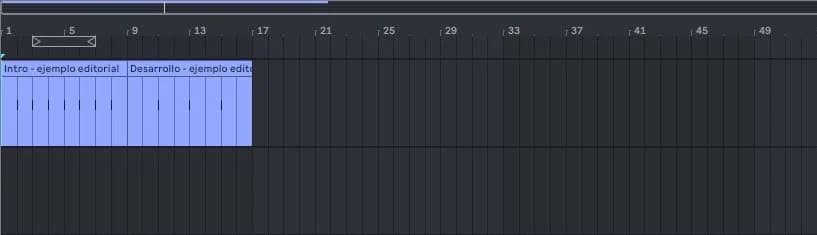
étape par étape
- Entraînez-vous à sauvegarder : Ctrl+S sous Windows et Cmd+S sous Mac. Utilisez Enregistrer sous pour conserver une version précédente.
- Sélectionnez un clip et essayez de le dupliquer avec Ctrl+D ou Cmd+D. Vérifiez où la copie apparaît avant de répéter.
- Sélectionnez une piste et renommez-la avec Ctrl+R ou Cmd+R. Choisissez des noms fonctionnels comme Kick ou Lead Voice.
- Active/désactive la session et l'arrangement avec l'onglet lorsque l'onglet n'est pas défini pour concentrer la navigation. Entraînez-vous également à annuler avec Ctrl+Z ou Cmd+Z.
Pratique guidée
Créez un clip de test, dupliquez-le, renommez la piste et enregistrez. Répétez cette séquence jusqu'à ce que vous puissiez le faire sans chercher les menus. Quatre actions fiables valent plus que mémoriser une longue liste sans les utiliser.
Emportez-le à votre prochaine séance
Appliquez ces raccourcis à un Starter Pack ou à une copie d'un projet. L’objectif est de passer moins de temps sur les opérations répétées et plus de temps sur le choix des échantillons et des sections de finition.
Apprendre les raccourcis dans une tâche spécifique
Choisissez trois actions que vous répétez tout au long de la session, telles que dupliquer, renommer et enregistrer. Utilisez-les lorsque vous construisez huit mesures au lieu d'essayer de mémoriser une liste entière. La répétition appliquée à une tâche réelle est souvent plus utile que la connaissance de combinaisons dont vous n’avez jamais besoin.
Notez où se trouve le focus du clavier avant d’appuyer sur un raccourci. Si vous tapez un nom ou modifiez un champ, la même touche peut avoir une autre fonction. Vérifiez le menu en cas de doute et gardez à l'esprit les différences entre Windows et macOS lorsque vous suivez les instructions de tiers.
Si cela ne se passe pas comme prévu
Si une touche écrit une note ou un texte, vérifiez le clavier MIDI de l'ordinateur et concentrez-vous. Les menus Ableton affichent des raccourcis et constituent la référence lorsqu'un paramètre change de comportement.
METTEZ LA MÉTHODE EN PRATIQUE
Voir les packs de démarrage
Appliquez ces raccourcis à un Starter Pack ou à une copie d'un projet. L’objectif est de passer moins de temps sur les opérations répétées et plus de temps sur le choix des échantillons et des sections de finition.RÉPONSES RAPIDES
Questions fréquentes
CONTINUEZ À PRODUIRE
Guides de production associés

Comment accorder des échantillons dans Ableton sans confondre hauteur et tempo
Accorder un échantillon signifie ajuster sa hauteur, pas nécessairement sa durée. Dans Ableton, le résultat dépend du mode de lecture et du matériel. Une texture sans note définie ne nécessite pas le même traitement qu’une basse soutenue.
Comment importer plusieurs échantillons sur des pistes séparées dans Ableton
Lorsque vous importez plusieurs échantillons dans Ableton, décidez d'abord si vous souhaitez une séquence sur une seule piste ou des sons simultanés sur différentes pistes. Cette décision change ce que vous pourrez éditer et mixer plus tard.
Warp dans Ableton : Comment définir le tempo d'une boucle
Warp adapte le timing d'un audio au projet Ableton. Pour qu'une boucle s'adapte, vous avez besoin d'un démarrage correct et d'une lecture cohérente de ses impulsions. Trop de marqueurs placés de manière imprudente peuvent déformer une boucle qui n’a nécessité qu’un petit ajustement.