VST2, VST3 y AU en Ableton: qué formato necesita tu proyecto
VST2, VST3 y AU son formatos de plugin; no son tipos de samples ni niveles de calidad. Un proyecto de Ableton guarda referencias a los dispositivos que utiliza, y el formato forma parte de esa referencia. Por eso dos instalaciones del mismo sintetizador pueden comportarse como dispositivos diferentes al abrir un Set.
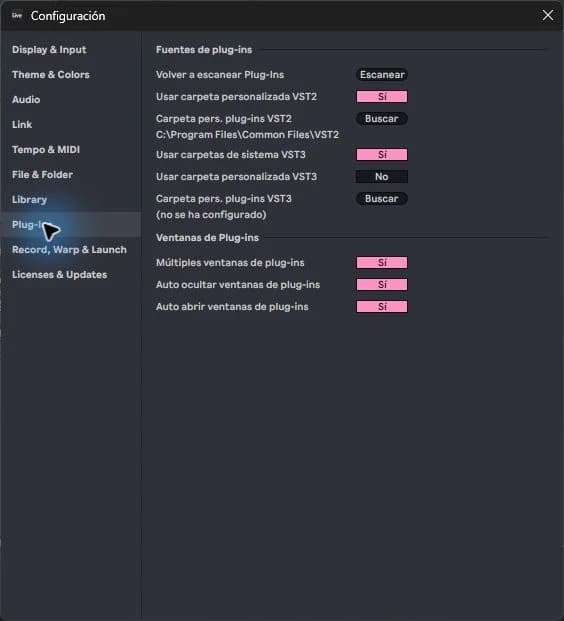
Paso a paso
- Consulta los requisitos del proyecto antes de instalar nada. Busca el nombre exacto del plugin y el formato solicitado.
- En Windows, trabaja con los formatos VST compatibles; AU pertenece a macOS. No esperes que un archivo AU funcione al trasladar un proyecto a Windows.
- Instala el formato que necesita el proyecto. Para proyectos nuevos, elige un formato disponible y compatible en los equipos donde lo vas a abrir.
- Si colaboras, acuerda versión de Live, versión del plugin y formato. Añade un render de audio cuando otra persona no disponga del instrumento.
Práctica guiada
Prepara una copia de un proyecto con una pista de instrumento y una pista de audio exportada de esa misma parte. Nombra la segunda “Referencia de audio”. Así tendrás una comparación útil si el instrumento falta en otro ordenador.
Llévalo a tu próxima sesión
En el catálogo de proyectos, trata la compatibilidad como parte de la compra. Si buscas empezar sin instalar instrumentos adicionales, comprueba que el proyecto concreto utilice los dispositivos que incluye tu edición de Ableton.
Prepara una colaboración sin sorpresas
Imagina que envías un proyecto de Ableton a alguien que usa otro sistema operativo. Aunque ambos tengáis el mismo sintetizador, un formato diferente puede impedir recuperar la pista. Incluye una nota con el nombre, la versión y el formato, además de una referencia de audio exportada.
El archivo de audio permite escuchar la intención musical, pero no reemplaza la posibilidad de editar notas o presets. Conserva ambos materiales si necesitas continuar el trabajo más adelante. Antes de comprar una plantilla, decide si quieres estudiar una cadena editable o simplemente trabajar con sus elementos de audio.
Si no sale como esperabas
No renombres extensiones para convertir formatos. Tampoco sustituyas un dispositivo y guardes sobre el único original: sus presets, automatizaciones o parámetros pueden no migrar como esperas.
APLICA EL MÉTODO
Ver proyectos de Ableton
En el catálogo de proyectos, trata la compatibilidad como parte de la compra. Si buscas empezar sin instalar instrumentos adicionales, comprueba que el proyecto concreto utilice los dispositivos que incluye tu edición de Ableton.RESPUESTAS RÁPIDAS
Preguntas frecuentes
SIGUE PRODUCIENDO
Guías de producción relacionadas
Cómo abrir un VST en una pista MIDI o de audio de Ableton
Un instrumento convierte notas MIDI en sonido; un efecto transforma sonido que ya existe. Esa diferencia explica por qué arrastrar un plugin a cualquier pista no siempre produce el resultado esperado. En Ableton puedes comprobar el recorrido de la señal de izquierda a derecha en la cadena de dispositivos.
Ableton no reconoce mis VST: cómo revisar carpetas y escanear
Si Ableton no reconoce tus VST, reinstalar todos a la vez suele dificultar el diagnóstico. Revisa un plugin conocido y resuelve su caso antes de repetir el proceso. El objetivo no es que aparezca cualquier archivo, sino que Live detecte los formatos compatibles que realmente necesitas.
Cómo instalar un VST en Ableton Live
Instalar un VST en Ableton Live tiene dos partes: instalar el plugin y permitir que Live encuentre su formato compatible. Una aplicación independiente que abre desde el escritorio no garantiza que también se haya instalado su versión VST. Empieza con un solo instrumento y comprueba que funciona antes de añadir más.