Ableton no reconoce mis VST: cómo revisar carpetas y escanear
Si Ableton no reconoce tus VST, reinstalar todos a la vez suele dificultar el diagnóstico. Revisa un plugin conocido y resuelve su caso antes de repetir el proceso. El objetivo no es que aparezca cualquier archivo, sino que Live detecte los formatos compatibles que realmente necesitas.
Paso a paso
- Anota el nombre y formato del plugin que falta. Comprueba en su instalador que seleccionaste VST2 o VST3 y no solo la aplicación independiente.
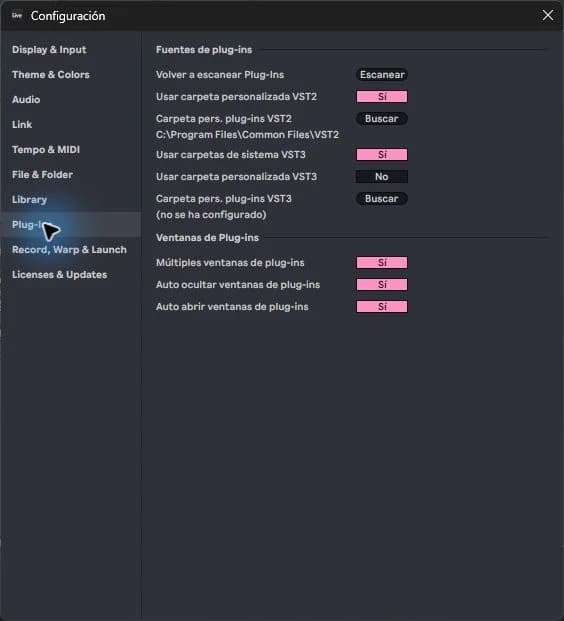
- Abre Configuración > Plug-Ins y revisa la carpeta correspondiente al formato. Una carpeta VST2 no sustituye a las carpetas VST3.
- Borra el texto del buscador de Live y quita filtros activos. Un filtro de categoría o etiqueta puede ocultar un dispositivo correctamente instalado.
- Ejecuta un escaneo normal. Si sigue ausente, utiliza el reescaneo profundo indicado por Ableton: mantén Alt en Windows u Option en Mac al pulsar Rescan.
- Comprueba compatibilidad, versión y licencia con el fabricante. Prueba un proyecto vacío para separar el problema del contenido de tu proyecto habitual.
Práctica guiada
Haz una tabla sencilla con tres columnas: plugin, formato instalado y aparece en Live. Comprueba tres plugins, uno por uno. Cuando los tres carguen, guarda el proyecto de comprobación con un nombre que puedas reconocer.
Llévalo a tu próxima sesión
Antes de comprar un proyecto de Ableton, revisa la versión de Live y su lista de plugins. Escoger un proyecto cuyos requisitos puedes cumplir evita empezar la sesión con dispositivos ausentes.
Reduce el problema a un solo plugin
Elige un dispositivo que puedas identificar por nombre y fabricante. Anota si aparece en el navegador, si abre su ventana y si produce sonido; son tres comprobaciones diferentes. Una interfaz visible sin audio apunta a un problema distinto de un plugin que ni siquiera aparece en la lista.
Cuando encuentres la causa, aplica solo esa solución a los demás. Reinstalar, cambiar carpetas y borrar dispositivos simultáneamente impide saber qué ayudó. Conserva una copia del proyecto original cuando pruebes una versión nueva: que el nombre coincida no garantiza que recupere todos los ajustes anteriores.
Si no sale como esperabas
No todos los plugins antiguos son compatibles. Si un proyecto pide una edición VST2 concreta, instalar VST3 del mismo producto puede no sustituirla automáticamente. No borres la pista original: trabaja sobre una copia y confirma qué formato requiere.
APLICA EL MÉTODO
Ver Starter Packs
Antes de comprar un proyecto de Ableton, revisa la versión de Live y su lista de plugins. Escoger un proyecto cuyos requisitos puedes cumplir evita empezar la sesión con dispositivos ausentes.RESPUESTAS RÁPIDAS
Preguntas frecuentes
SIGUE PRODUCIENDO
Guías de producción relacionadas
Cómo abrir un VST en una pista MIDI o de audio de Ableton
Un instrumento convierte notas MIDI en sonido; un efecto transforma sonido que ya existe. Esa diferencia explica por qué arrastrar un plugin a cualquier pista no siempre produce el resultado esperado. En Ableton puedes comprobar el recorrido de la señal de izquierda a derecha en la cadena de dispositivos.
VST2, VST3 y AU en Ableton: qué formato necesita tu proyecto
VST2, VST3 y AU son formatos de plugin; no son tipos de samples ni niveles de calidad. Un proyecto de Ableton guarda referencias a los dispositivos que utiliza, y el formato forma parte de esa referencia. Por eso dos instalaciones del mismo sintetizador pueden comportarse como dispositivos diferentes al abrir un Set.
Cómo instalar un VST en Ableton Live
Instalar un VST en Ableton Live tiene dos partes: instalar el plugin y permitir que Live encuentre su formato compatible. Una aplicación independiente que abre desde el escritorio no garantiza que también se haya instalado su versión VST. Empieza con un solo instrumento y comprueba que funciona antes de añadir más.