Cómo congelar pistas para reducir la carga en Ableton
Congelar una pista en Ableton puede reducir el procesamiento necesario para reproducir instrumentos y efectos. Es una herramienta práctica cuando una sesión empieza a consumir demasiados recursos, pero conviene conservar una versión editable.
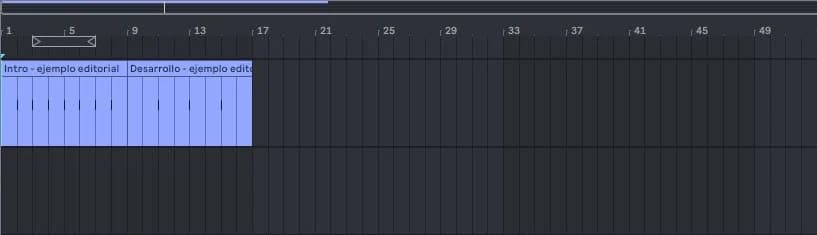
Paso a paso
- Guarda una nueva versión del proyecto y localiza una pista que contribuya a la carga.
- Abre el menú contextual de su encabezado y selecciona la opción de congelación disponible en tu versión.
- Espera al proceso y reproduce la sección más exigente. Observa la carga y comprueba que el resultado conserva el papel de la pista.
- Descongela cuando necesites editar parámetros que quedaron bloqueados. No aplanes la única copia si quieres conservar la cadena original.
Práctica guiada
Congela una pista de instrumento compleja y compara el medidor de CPU en la misma sección, con las mismas pistas activas. No atribuyas una mejora al proceso si también cambiaste el búfer o detuviste otros sonidos.
Llévalo a tu próxima sesión
Los proyectos completos son útiles para aprender también a gestionar recursos. Revisa sus requisitos y trabaja por secciones para que tu equipo pueda reproducir los ejemplos con estabilidad.
Congela cuando la decisión musical esté suficientemente clara
La congelación resulta especialmente práctica en pistas que consumen recursos y que ya no necesitas modificar continuamente. Antes de hacerlo, escucha el patrón completo y guarda una versión del Set. Si todavía estás cambiando notas o presets a cada momento, interrumpirás el trabajo descongelando constantemente.
Empieza por la pista que más dificultades te cause y compara la respuesta del proyecto. No confundas congelar con eliminar definitivamente el instrumento: el flujo de recuperación depende de la operación que elijas después. Conserva la posibilidad de volver a la versión editable cuando la colaboración o la mezcla todavía puedan exigir cambios.
Si no sale como esperabas
Los nombres de los comandos pueden variar entre versiones de Live. Congelar no resuelve todos los problemas de disco, dispositivos de audio o plugins defectuosos. Identifica primero el cuello de botella.
APLICA EL MÉTODO
Ver proyectos de Ableton
Los proyectos completos son útiles para aprender también a gestionar recursos. Revisa sus requisitos y trabaja por secciones para que tu equipo pueda reproducir los ejemplos con estabilidad.RESPUESTAS RÁPIDAS
Preguntas frecuentes
SIGUE PRODUCIENDO
Guías de producción relacionadas
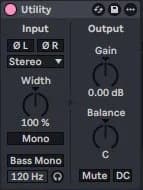
Bajo en mono en Ableton: cuándo conviene y cómo comprobarlo
El bajo no tiene que ser completamente mono en todos los proyectos de Ableton. Lo habitual es buscar un fundamento grave estable y decidir por separado qué hacer con sus armónicos y efectos. Utility permite comparar ambas decisiones.
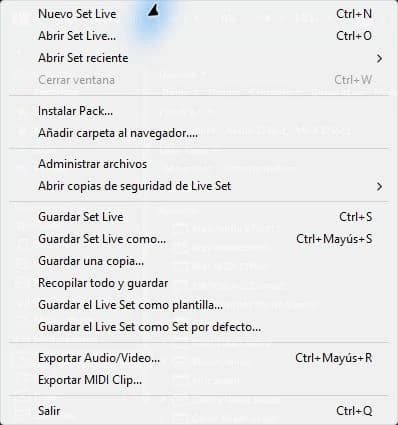
Collect All and Save en Ableton: guardar los samples del proyecto
Collect All and Save reúne archivos referenciados en la carpeta del proyecto de Ableton. Es útil para trasladar una sesión, pero no empaqueta automáticamente todas las licencias, plugins o dependencias externas posibles.
Cómo importar varios samples a pistas separadas en Ableton
Al importar varios samples en Ableton, decide primero si quieres una secuencia en una sola pista o sonidos simultáneos en pistas diferentes. Esa decisión cambia lo que puedes editar y mezclar después.