Cómo importar varios samples a pistas separadas en Ableton
Al importar varios samples en Ableton, decide primero si quieres una secuencia en una sola pista o sonidos simultáneos en pistas diferentes. Esa decisión cambia lo que puedes editar y mezclar después.
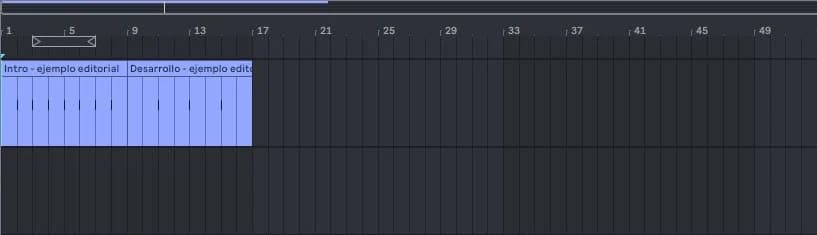
Paso a paso
- Abre Arrangement y localiza un grupo pequeño de archivos de audio en el navegador.
- Selecciona los archivos que deseas importar. Inicia el arrastre y mantén Ctrl en Windows o Cmd en Mac para distribuirlos en pistas separadas.
- Antes de soltar, observa la previsualización del destino. Comprueba que aparecen apilados como esperas.
- Reproduce cada pista por separado y renómbrala según su función. Ajusta el inicio común si se trata de stems.
Práctica guiada
Importa tres samples de percusión a pistas distintas. Silencia dos y confirma cuál reproduce cada pista. Después escucha los tres juntos y baja sus niveles antes de decidir qué partes conservar.
Llévalo a tu próxima sesión
Una librería organizada facilita estas primeras pruebas. Elige un conjunto pequeño de samples de Technopirata y crea una base manejable antes de llenar el proyecto con decenas de pistas.
Comprueba el resultado antes de ordenar las pistas
Después de importar varios archivos, confirma que cada sample está en la pista y posición que esperabas. Un conjunto de archivos puede representar capas simultáneas o una secuencia; esa intención cambia cómo conviene colocarlos. Haz la primera prueba con pocos elementos para reconocer el comportamiento.
Renombra las pistas por su función musical y no solo por el nombre del archivo. Kick, percusión y textura se entienden más rápido al volver al Set. Si recibes stems de otra persona, respeta su punto de inicio común: mover cada archivo hasta su primer sonido puede romper la alineación del conjunto.
Si no sale como esperabas
No confundas samples independientes con stems exportados desde el mismo proyecto. Los stems suelen necesitar un inicio común, mientras que un one-shot puede colocarse libremente. Si el arrastre no produce la distribución esperada, cancélalo antes de soltar.
APLICA EL MÉTODO
Explorar librerías de samples
Una librería organizada facilita estas primeras pruebas. Elige un conjunto pequeño de samples de Technopirata y crea una base manejable antes de llenar el proyecto con decenas de pistas.RESPUESTAS RÁPIDAS
Preguntas frecuentes
SIGUE PRODUCIENDO
Guías de producción relacionadas
Atajos de Ableton para empezar proyectos más rápido
Aprender unos pocos atajos de Ableton libera atención para escuchar y organizar proyectos. Empieza por acciones que ya entiendas con el ratón. Un atajo actúa sobre la selección y el foco actuales: la misma combinación puede hacer algo distinto si estás escribiendo un nombre.

Cómo cambiar samples en Ableton sin reescribir el patrón
Cambiar un sample sin reescribir el ritmo es más fácil cuando el patrón está en MIDI y el sonido vive en Simpler o en un pad de Drum Rack. El MIDI conserva los disparos y tú comparas distintas fuentes sonoras en Ableton.
Cómo escuchar samples al tempo de tu proyecto en Ableton
Escuchar un sample aislado y escucharlo dentro de un proyecto son pruebas distintas. Un loop puede parecer atractivo solo y competir con el kick cuando lo colocas en Ableton. Usa la preescucha para filtrar opciones y una pista de audio para tomar la decisión final.