Как создать и сохранить свой первый проект в Ableton
Live Set и папка проекта — это не одно и то же. Set сохраняет сеанс; сэмплы могут продолжаться в других местах. Чтобы начать работу в Ableton аккуратно, создайте свою собственную папку и сохраните версии, которые вы сможете узнать.
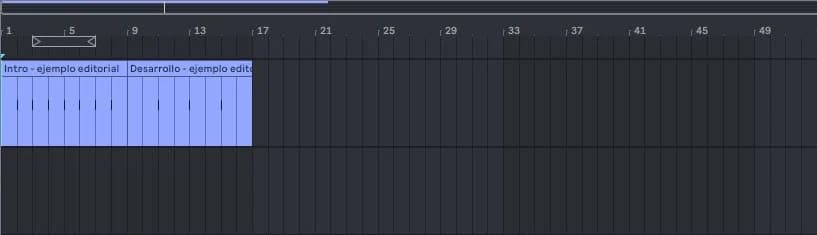
шаг за шагом
- Откройте новый набор, не закрывая несохраненную работу. Установите тренировочный темп и оставьте размер 4/4, если вы только начинаете.
- Создайте звуковую дорожку для семпла и MIDI-дорожку для инструмента. Дайте им описательные названия.
- Используйте Save Live Set As и выберите новую папку для этого проекта. Избегайте сохранения в другой папке проекта.
- Напишите короткий шаблон и сохраните вторую версию, прежде чем вносить серьезные изменения.
Практика под руководством гида
Создайте идею, используя три элемента: бочку, перкуссию и басовую ноту. Работайте в течение короткой сессии без добавления новых инструментов. В конце сохраните и снова откройте проект, чтобы проверить, нашли ли вы файлы.
Возьмите его на следующий сеанс
Если вы хотите начать с уже ограниченного выбора, ознакомьтесь со стартовыми пакетами. Проверьте, что содержит каждый из них, и используйте его в качестве основы для практики, сохраняя оригинальную, неизмененную копию.
Отделите набор от проекта, который его содержит.
Набор сохраняет организацию сеанса, а проект также может объединять сэмплы и другие связанные ресурсы. Используйте отдельную папку для каждого важного задания и понятные названия версий. «Идея 01», «Аранжировка 02» и «Микс 03» объясняют ваш прогресс лучше, чем несколько копий, называемых финальными.
Прежде чем закрыть первый сеанс, убедитесь, что вы знаете, где он сохранен. Добавьте короткую заметку о следующей задаче, которую вы хотите решить. Когда вы вернетесь, эта подсказка поможет вам продолжить музыкальную работу, не теряя времени на то, чтобы вспомнить, какая часть проекта была завершена, а какая еще была тестовой.
Если все получится не так, как вы ожидали
Сохранение набора не гарантирует, что все внешние сэмплы будут путешествовать вместе с ним. Если вам нужно переместить его на другой компьютер, установите флажок «Собрать все и сохранить». Не храните свои тесты в исходной библиотеке сэмплов.
Поместите рабочий поток в использование
См. стартовые пакеты
Если вы хотите начать с уже ограниченного выбора, ознакомьтесь со стартовыми пакетами. Проверьте, что содержит каждый из них, и используйте его в качестве основы для практики, сохраняя оригинальную, неизмененную копию.ВЕДУЩИЕ ОТВЕТЫ
Часто задаваемые вопросы
Продолжайте строить
Связанные руководства по производству
Сессия и аранжировка в Ableton: как использовать каждое представление
«Сессия» и «Аранжировка» показывают два способа организации материала в одном наборе Ableton. Session позволяет легко тестировать комбинации клипов; Аранжировка организует то, что происходит во времени. Вам не нужно создавать два проекта, чтобы использовать оба.
Ярлыки Ableton для быстрого запуска проектов
Изучение нескольких сочетаний клавиш Ableton освободит ваше внимание для прослушивания и организации проектов. Начните с действий, которые вы уже понимаете с помощью мыши. Ярлык действует на текущий выбор и фокус: одна и та же комбинация может делать что-то другое, если вы вводите имя.
Как импортировать несколько сэмплов на отдельные треки в Ableton
При импорте нескольких сэмплов в Ableton сначала решите, хотите ли вы, чтобы последовательность была на одном треке или одновременно звучали на разных треках. Это решение меняет то, что вы можете редактировать и микшировать позже.