Como instalar o Max para dispositivos Live AMXD no Ableton
Um arquivo AMXD contém um dispositivo Max for Live. Instalá-lo não consiste em copiá-lo para a pasta VST. É aconselhável salvá-lo de forma estável, junto com quaisquer arquivos adicionais fornecidos por seu criador, para que seus projetos Ableton possam encontrá-lo posteriormente.
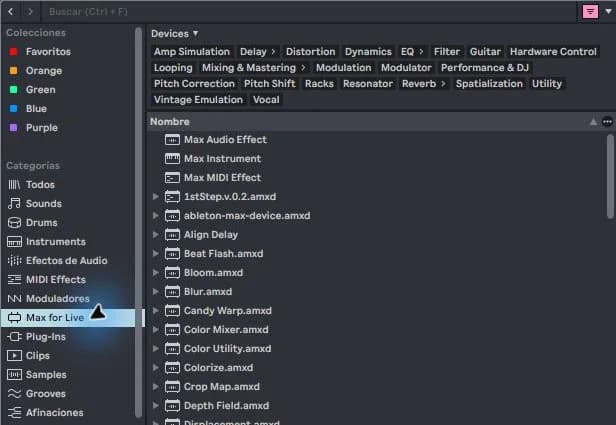
passo a passo
- Baixe o dispositivo de seu criador e verifique a licença, versão mínima e dependências. Descompacte o pacote inteiro se ele vier em ZIP.
- Salve a pasta do dispositivo em um local estável na sua biblioteca de trabalho. Guarde as instruções e recursos incluídos.
- Adicione essa pasta ao navegador Live ou localize o AMXD no navegador. Arraste-o para uma faixa compatível.
- Teste seus controles com um sinal simples. Salve uma cópia do Conjunto, feche-o e abra-o novamente para verificar as referências.
Prática guiada
Use um único dispositivo em uma sessão de teste. Anote seu nome e versão em uma nota do projeto. Se for compartilhá-lo, verifique o que sua licença permite: ter permissão para usá-lo não significa que você pode redistribuir o arquivo.
Leve-o para sua próxima sessão
Ao escolher um projeto Technopirata, verifique suas dependências. Um projeto é mais útil para o aprendizado quando você pode abrir seus instrumentos e comparar suas decisões com suas próprias amostras.
Guarde também os arquivos que acompanham o aparelho
Alguns dispositivos AMXD chegam dentro de uma pasta com instruções, presets ou recursos adicionais. Leia o que o criador precisa antes de mover apenas o arquivo principal. Um dispositivo pode abrir sua interface e ainda assim não encontrar um recurso que utiliza para gerar som.
Organize uma pasta dedicada aos dispositivos e separe suas versões com nomes reconhecíveis. Teste a atualização em uma cópia do Conjunto antes de substituir uma ferramenta que já funciona. Ao compartilhar o projeto, respeite a licença do dispositivo: incluir um projeto não concede automaticamente permissão para redistribuir todos os seus plugins.
Se não acontecer como você esperava
Não altere nenhuma extensão para AMXD. Se o dispositivo depender de outros arquivos, mover apenas o AMXD pode quebrá-lo. Verifique a embalagem original antes de concluir que o Ableton não funciona.
COLOQUE O MÉTODO EM PRÁTICA
Veja projetos Ableton
Ao escolher um projeto Technopirata, verifique suas dependências. Um projeto é mais útil para o aprendizado quando você pode abrir seus instrumentos e comparar suas decisões com suas próprias amostras.RESPOSTAS RÁPIDAS
Perguntas frequentes
CONTINUE PRODUZINDO
Guias de produção relacionados
Max para instrumentos ao vivo no Ableton: como carregá-los
Os instrumentos Max for Live são tocados via MIDI, como outros instrumentos Ableton. Nem todos os dispositivos Max geram som: alguns apenas modificam notas ou processam áudio. Identificar o tipo correto evita carregar um efeito e esperar que ele seja reproduzido sozinho.
Como ativar e verificar Max for Live no Ableton
Nas versões atuais do Ableton, o Max vem integrado na instalação. Antes de procurar outro instalador, verifique sua licença e qual aplicativo Max Live está usando. A instalação de uma cópia independente não converte uma edição sem a licença adequada em uma edição com Max for Live.
O que é Max for Live no Ableton e para que serve?
Max for Live estende o Ableton com dispositivos que podem gerar som, processar áudio ou transformar MIDI. Não é um pacote de samples ou outro formato VST. Você não precisa programar para começar: você pode usar dispositivos existentes e aprender o que eles fazem em uma pista.