Cómo usar Auto Filter para oscurecer samples en Ableton
Filtrar un sample permite cambiar el espacio que ocupa sin sustituirlo por otro archivo. En Ableton, una apertura o un cierre de filtro puede ayudar a separar secciones y a dejar sitio a una voz o una melodía. Empieza con un movimiento sencillo y audible.
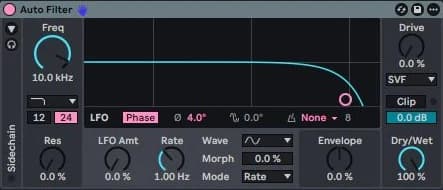
Paso a paso
- Coloca Auto Filter en la pista del sample y escucha el sonido sin modificar.
- Selecciona un comportamiento de filtro adecuado para reducir el brillo y mueve lentamente la frecuencia.
- Mantén la resonancia moderada mientras aprendes qué parte del sonido estás retirando.
- Compara el resultado dentro de la mezcla y automatiza el movimiento solo cuando encuentres un rango útil.
Un ejercicio para tu proyecto
Usa una textura que acompañe una frase de ocho compases. Haz que comience más oscura y se abra hacia el final. Escucha si el cambio orienta la sección sin competir con el elemento principal. Si solo aumenta la sensación de volumen, reduce el recorrido y vuelve a comparar.
Llévalo a tu próxima sesión
Una buena textura ofrece material para practicar filtros y transiciones. Explora las librerías de samples y escoge sonidos que encajen en tu proyecto incluso antes de añadir procesamiento.
Qué conviene escuchar
Antes de mover controles, escribe qué necesitas: menos brillo, una transición gradual o un sonido más distante. Esa intención evita convertir cada filtro en un efecto protagonista. Un sample adecuado puede necesitar una corrección pequeña; no es obligatorio transformar radicalmente el material para justificar el dispositivo.
Si no sale como esperabas
Si aparecen picos o un tono demasiado marcado, reduce la resonancia y revisa el nivel. Si el sample desaparece, quizá has cerrado más de lo que permite su contenido. Conserva una versión sin efecto para reconocer si el ajuste mejora la función del sonido o simplemente lo hace diferente.
Referencia de Ableton
APLICA EL MÉTODO
Explorar librerías de samples
Una buena textura ofrece material para practicar filtros y transiciones. Explora las librerías de samples y escoge sonidos que encajen en tu proyecto incluso antes de añadir procesamiento.RESPUESTAS RÁPIDAS
Preguntas frecuentes
SIGUE PRODUCIENDO
Guías de producción relacionadas
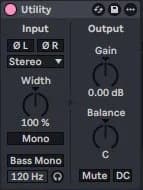
Cómo comparar efectos al mismo volumen en Ableton
Un efecto más fuerte puede parecer mejor aunque no esté resolviendo nada. Comparar a un volumen parecido en Ableton ayuda a decidir si un procesador aporta claridad, movimiento o carácter a tus samples y proyectos, en lugar de quedarse por una diferencia de nivel.
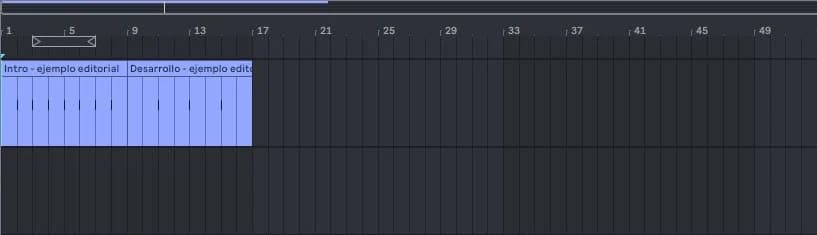
Cómo crear silencios y paradas en proyectos de Ableton
Un silencio puede marcar una transición con más claridad que otro efecto. En Ableton puedes practicar retirando elementos durante una parte corta del arreglo y escuchando cómo cambia la llegada de la siguiente sección. El espacio también forma parte del ritmo.
Cómo automatizar un filtro en Ableton paso a paso
Automatizar un filtro en Ableton significa guardar cómo cambia su control a lo largo del tiempo. La automatización debe tener una función: introducir una sección, despejar un espacio o crear una transición reconocible.