So verwenden Sie einen Max for Live LFO in Ableton
Ein LFO verschiebt einen Parameter periodisch. In Ableton können Sie damit einem Filter, einer Breite oder einem Effekt eine Bewegung verleihen. Das Lernen beginnt mit einer kleinen, hörbaren Modulation; Durch das gleichzeitige Verschieben zu vieler Parameter ist es schwierig zu erkennen, welcher den Klang verändert.
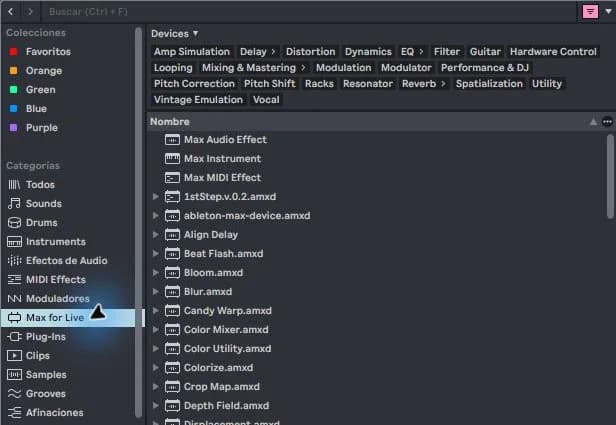
Schritt für Schritt
- Laden Sie eine einfache Klangquelle und einen Effekt mit einem klaren Parameter, beispielsweise einer Filterfrequenz.
- Fügen Sie einen kompatiblen LFO hinzu, der in Ihrer Installation verfügbar ist. Nutzen Sie dessen Zuweisungsfunktion und wählen Sie den Zielparameter aus.
- Reduzieren Sie den Modulationsbereich und wählen Sie eine langsame Geschwindigkeit. Beobachten Sie die Bewegung der Steuerung, bevor Sie den Hub verlängern.
- Vergleichen Sie kostenlos und temposynchronisiert, wenn Ihr Gerät beide Optionen bietet. Speichern Sie eine Version mit der Bewegung, die zum Muster passt.
Geführte Praxis
Arbeiten Sie mit einer achttaktigen Schleife. Führen Sie den Filter vorsichtig durch und achten Sie darauf, ob der Akzent an der gesuchten Stelle wieder auftritt. Die Übung besteht darin, einen musikalischen Satz auszuwählen und nicht zu zeigen, wie viele Parameter Sie modulieren können.
Nehmen Sie es mit zu Ihrer nächsten Sitzung
Ein Ableton-Projekt ermöglicht es Ihnen, diese Entscheidungen im Kontext zu sehen. Vergleichen Sie einen stabilen Abschnitt mit einem, der Bewegung einführt, und probieren Sie dann eine einzelne Änderung in Ihrer eigenen Kopie aus.
Machen Sie Bewegung zu einer musikalischen Funktion
Bevor Sie einen LFO zuordnen, entscheiden Sie, was Sie hören möchten: ein langsames Öffnen, einen sich wiederholenden Puls oder eine subtile Variation. Es begrenzt seinen Weg, sodass der Parameter keine Bereiche durchquert, die den Klang beeinträchtigen. Eine große Modulation ist nicht unbedingt interessanter als eine kleine.
Hören Sie sich mehrere vollständige Takte an und sehen Sie, wie die Bewegung zum Muster passt. Wenn es vom Rhythmus ablenkt, verringern Sie die Tiefe oder Geschwindigkeit, bevor Sie einen weiteren Effekt hinzufügen. Bei einem einmaligen Übergang ist eine gezeichnete Automatisierung möglicherweise einfacher zu steuern als eine kontinuierliche Bewegung im gesamten Song.
Wenn es nicht so läuft, wie Sie es erwartet haben
Wenn der Parameter nicht mehr auf die Maus reagiert, wird er möglicherweise durch die Zuweisung gesteuert. Überprüfen Sie die Zuordnung, bevor Sie darüber hinaus Automatisierung hinzufügen. Lassen Sie uns im ersten Test die Ausgangslautstärke nicht mit extremen Bereichen modulieren.
WORKFLOW ANWENDEN
Ableton-Projekte ansehen
Ein Ableton-Projekt ermöglicht es Ihnen, diese Entscheidungen im Kontext zu sehen. Vergleichen Sie einen stabilen Abschnitt mit einem, der Bewegung einführt, und probieren Sie dann eine einzelne Änderung in Ihrer eigenen Kopie aus.KURZE ANTWORTEN
Häufig gestellte Fragen
WEITER PRODUZIEREN
Verwandte Produktionsanleitungen
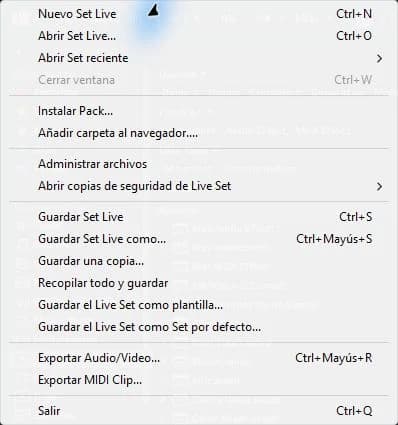
So fügen Sie Ihren Samples-Ordner zum Ableton-Browser hinzu
Durch das Hinzufügen eines Sample-Ordners zum Ableton-Browser erhalten Sie bequemen Zugriff auf Ihre Dateien. Dadurch wird dieser Ordner nicht zu einem Teil jedes Projekts. Verwenden Sie einen stabilen Standort und bewahren Sie die ursprüngliche Organisation der Bibliothek, um fehlerhafte Referenzen zu vermeiden.
Max for Live-Instrumente in Ableton: So laden Sie sie
Max for Live-Instrumente werden wie andere Ableton-Instrumente über MIDI gespielt. Nicht alle Max-Geräte erzeugen Ton: Einige ändern nur Noten oder verarbeiten Audio. Durch die Identifizierung des richtigen Typs wird vermieden, dass ein Effekt geladen wird und erwartet wird, dass er selbstständig abgespielt wird.
Was ist Max for Live in Ableton und wozu dient es?
Max for Live erweitert Ableton um Geräte, die Sound erzeugen, Audio verarbeiten oder MIDI umwandeln können. Es handelt sich nicht um ein Beispielpaket oder ein anderes VST-Format. Sie müssen nicht programmieren, um loszulegen: Sie können vorhandene Geräte verwenden und lernen, was sie innerhalb eines Tracks tun.