So installieren Sie ein VST in Ableton Live
Die Installation eines VST in Ableton Live besteht aus zwei Teilen: der Installation des Plugins und der Möglichkeit, dass Live sein kompatibles Format findet. Eine eigenständige Anwendung, die Sie vom Desktop aus öffnen, garantiert nicht, dass auch die VST-Version installiert wurde. Beginnen Sie mit nur einem Instrument und prüfen Sie, ob es funktioniert, bevor Sie weitere hinzufügen.
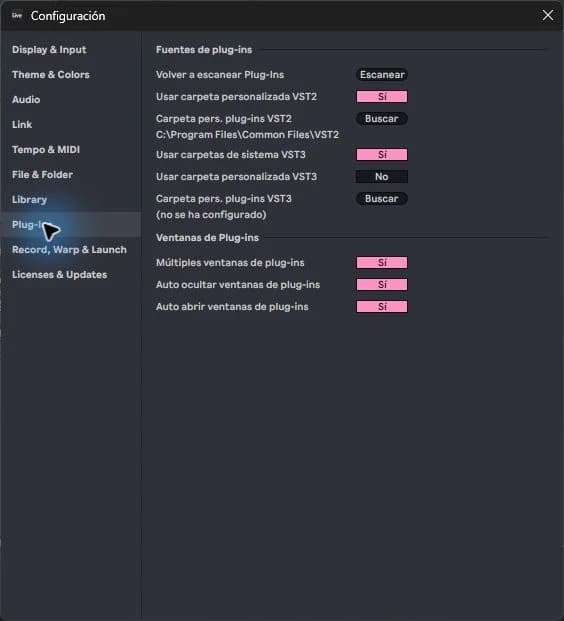
Schritt für Schritt
- Laden Sie das Installationsprogramm vom Hersteller herunter und prüfen Sie, ob es mit Windows oder macOS und Ihrer Architektur übereinstimmt. Für Live 12 benötigen Sie 64-Bit-Plugins.
- Schließen Sie Live, wenn Sie vom Installationsprogramm dazu aufgefordert werden. Wählen Sie die VST3-Komponente aus, sofern verfügbar, und verwenden Sie den empfohlenen Speicherort. Vermeiden Sie es, installierte Dateien manuell zu verschieben.
- Öffnen Sie Einstellungen > Plug-Ins. Aktivieren Sie unter Windows die Option „VST3-Systemordner“. Für VST2 muss der benutzerdefinierte Ordner mit dem Ordner übereinstimmen, den Sie bei der Installation ausgewählt haben.
- Klicken Sie auf „Scannen“ und suchen Sie in der Kategorie „Plug-Ins“ nach dem Namen. Ziehen Sie ein Instrument auf eine MIDI-Spur oder einen Effekt auf eine Spur mit Audio.
- Öffnen Sie die Plugin-Schnittstelle und vervollständigen Sie bei Bedarf Ihre legitime Autorisierung. Speichern Sie eine Kopie des Projekts und öffnen Sie es erneut, um den Upload zu überprüfen.
Geführte Praxis
Erstellen Sie ein Testprojekt mit einer einzelnen MIDI-Spur. Laden Sie ein installiertes Instrument, schreiben Sie vier Noten und überprüfen Sie zuerst die Spuranzeige und dann den Hauptausgang. Fügen Sie Proben nur hinzu, wenn dieser Basistest funktioniert.
Nehmen Sie es mit zu Ihrer nächsten Sitzung
Wenn Ihre Installation fertig ist, können Sie sich mit einem Starterpaket auf die Materialkombination und die Verwirklichung einer ersten Idee konzentrieren. Überprüfen Sie vor dem Kauf deren Anforderungen: Ein Beispielpaket enthält nicht unbedingt das Plugin in diesem Tutorial.
Eine einfache Überprüfung, bevor Sie weitere Plugins hinzufügen
Unterscheidet das Installationsprogramm von dem Instrument, das in Live angezeigt wird. Speichern Sie das Installationsprogramm außerhalb Ihres Beispielordners und notieren Sie sich das gewählte Format. Auf diese Weise sind Sie nicht darauf angewiesen, dass Sie sich Wochen später noch an das erinnern, was Sie markiert haben. Wenn der Hersteller mehrere Versionen anbietet, verwenden Sie diejenige, die Ihrem System und Ihren Projektanforderungen entspricht.
Schreiben Sie als Übung eine lange Notiz und ändern Sie ein Instrumenten-Preset. Sollte sich der Klang verändern, können Sie nun die Installation vom Musikwerk trennen. Lassen Sie diesen Test beiseite: Sie müssen kein großes Projekt ändern, um herauszufinden, ob ein VST korrekt geladen wird.
Wenn es nicht so läuft, wie Sie es erwartet haben
Wenn es nicht erscheint, unterscheiden Sie zwischen „nicht installiert“, „nicht erkannt“ und „erkannt, aber nicht autorisiert“. Richten Sie den Scanner nicht auf das gesamte Laufwerk: Ein riesiger Ordner verursacht zusätzliche Arbeit, ohne dass eine inkompatible Installation behoben werden muss.
WORKFLOW ANWENDEN
Siehe Starterpakete
Wenn Ihre Installation fertig ist, können Sie sich mit einem Starterpaket auf die Materialkombination und die Verwirklichung einer ersten Idee konzentrieren. Überprüfen Sie vor dem Kauf deren Anforderungen: Ein Beispielpaket enthält nicht unbedingt das Plugin in diesem Tutorial.KURZE ANTWORTEN
Häufig gestellte Fragen
WEITER PRODUZIEREN
Verwandte Produktionsanleitungen
So öffnen Sie ein VST auf einer Ableton-MIDI- oder Audiospur
Ein Instrument wandelt MIDI-Noten in Klang um; Ein Effekt transformiert bereits vorhandenen Klang. Dieser Unterschied erklärt, warum das Ziehen eines Plugins auf eine beliebige Spur nicht immer das erwartete Ergebnis liefert. In Ableton können Sie den Signalpfad von links nach rechts in der Gerätekette überprüfen.
VST2, VST3 und AU in Ableton: Welches Format benötigt Ihr Projekt?
VST2, VST3 und AU sind Plugin-Formate; Es handelt sich dabei nicht um Mustertypen oder Qualitätsstufen. Ein Ableton-Projekt speichert Referenzen auf die verwendeten Geräte, und das Format ist Teil dieser Referenz. Aus diesem Grund können sich zwei Installationen desselben Synthesizers beim Öffnen eines Sets wie unterschiedliche Geräte verhalten.
Ableton erkennt meine VSTs nicht – So überprüfen Sie Ordner und scannen
Wenn Ableton Ihre VSTs nicht erkennt, erschwert die Neuinstallation aller auf einmal die Diagnose oft. Überprüfen Sie ein bekanntes Plugin und beheben Sie das Problem mit diesem Plugin, bevor Sie den Vorgang wiederholen. Das Ziel besteht nicht darin, dass irgendeine Datei angezeigt wird, sondern dass Live die kompatiblen Formate erkennt, die Sie wirklich benötigen.