Ableton-Verknüpfungen zum schnelleren Starten von Projekten
Wenn Sie ein paar Ableton-Verknüpfungen lernen, können Sie sich auf das Zuhören und Organisieren von Projekten konzentrieren. Beginnen Sie mit Aktionen, die Sie bereits mit der Maus verstehen. Eine Tastenkombination wirkt sich auf die aktuelle Auswahl und den aktuellen Fokus aus: Dieselbe Kombination kann etwas anderes bewirken, wenn Sie einen Namen eingeben.
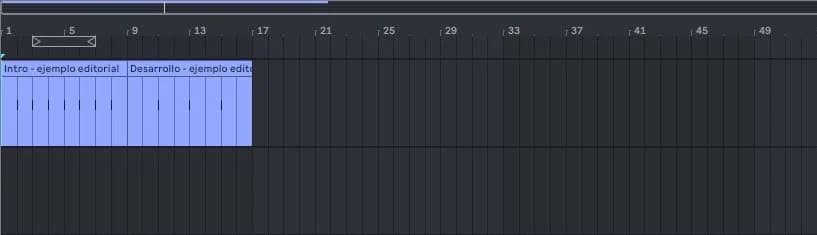
Schritt für Schritt
- Üben Sie das Speichern: Strg+S unter Windows und Befehl+S auf dem Mac. Verwenden Sie „Speichern unter“, um eine frühere Version beizubehalten.
- Wählen Sie einen Clip aus und versuchen Sie, ihn mit Strg+D oder Befehl+D zu duplizieren. Überprüfen Sie, wo die Kopie angezeigt wird, bevor Sie sie wiederholen.
- Wählen Sie einen Track aus und benennen Sie ihn mit Strg+R oder Cmd+R um. Wählen Sie funktionale Namen wie Kick oder Lead Voice.
- Schaltet Sitzung und Anordnung mit der Tabulatortaste um, wenn die Tabulatortaste nicht auf Fokusnavigation eingestellt ist. Üben Sie auch das Rückgängigmachen mit Strg+Z oder Befehl+Z.
Geführte Praxis
Erstellen Sie einen Testclip, duplizieren Sie ihn, benennen Sie die Spur um und speichern Sie. Wiederholen Sie diese Sequenz, bis Sie es schaffen, ohne nach den Menüs suchen zu müssen. Vier zuverlässige Aktionen sind mehr wert, als sich eine lange Liste zu merken, ohne sie anzuwenden.
Nehmen Sie es mit zu Ihrer nächsten Sitzung
Wenden Sie diese Verknüpfungen auf ein Starter Pack oder eine Kopie eines Projekts an. Das Ziel besteht darin, weniger Zeit für Wiederholungsvorgänge aufzuwenden und mehr Zeit für die Auswahl von Mustern und die Endbearbeitung von Abschnitten zu haben.
Lernen Sie Verknüpfungen innerhalb einer bestimmten Aufgabe
Wählen Sie drei Aktionen aus, die Sie während der Sitzung wiederholen, z. B. Duplizieren, Umbenennen und Speichern. Verwenden Sie sie beim Erstellen von acht Takten, anstatt zu versuchen, sich eine ganze Liste zu merken. Die Anwendung von Wiederholungen auf eine reale Aufgabe ist oft nützlicher, als Kombinationen zu kennen, die man nie braucht.
Beachten Sie, wo sich der Tastaturfokus befindet, bevor Sie eine Tastenkombination drücken. Wenn Sie einen Namen eingeben oder ein Feld bearbeiten, hat dieselbe Taste möglicherweise eine andere Funktion. Überprüfen Sie im Zweifelsfall das Menü und beachten Sie die Unterschiede zwischen Windows und macOS, wenn Sie den Anweisungen von Drittanbietern folgen.
Wenn es nicht so läuft, wie Sie es erwartet haben
Wenn eine Taste eine Note oder einen Text schreibt, überprüfen Sie die MIDI-Tastatur und den Fokus des Computers. Ableton-Menüs zeigen Verknüpfungen an und dienen als Referenz, wenn eine Einstellung das Verhalten ändert.
WORKFLOW ANWENDEN
Siehe Starterpakete
Wenden Sie diese Verknüpfungen auf ein Starter Pack oder eine Kopie eines Projekts an. Das Ziel besteht darin, weniger Zeit für Wiederholungsvorgänge aufzuwenden und mehr Zeit für die Auswahl von Mustern und die Endbearbeitung von Abschnitten zu haben.KURZE ANTWORTEN
Häufig gestellte Fragen
WEITER PRODUZIEREN
Verwandte Produktionsanleitungen

So stimmen Sie Samples in Ableton, ohne Tonhöhe und Tempo zu verwechseln
Das Stimmen eines Samples bedeutet, seine Tonhöhe anzupassen, nicht unbedingt seine Dauer. In Ableton hängt das Ergebnis vom Wiedergabemodus und dem Material ab. Eine Textur ohne definierte Note bedarf nicht der gleichen Behandlung wie ein anhaltender Bass.
So importieren Sie mehrere Samples in separate Spuren in Ableton
Wenn Sie mehrere Samples in Ableton importieren, entscheiden Sie zunächst, ob Sie eine Sequenz auf einer einzelnen Spur oder gleichzeitige Sounds auf verschiedenen Spuren wünschen. Diese Entscheidung ändert, was Sie später bearbeiten und mischen können.
Warp in Ableton: So stellen Sie einen Loop auf Tempo ein
Warp passt das Timing eines Audios an das Ableton-Projekt an. Damit eine Schleife passt, benötigen Sie einen korrekten Start und eine konsistente Ablesung ihrer Impulse. Zu viele unvorsichtig platzierte Markierungen können eine Schlaufe verziehen, die nur ein wenig angepasst werden musste.